About me

Mostrando entradas con la etiqueta Gimp. Mostrar todas las entradas

miércoles, 15 de octubre de 2014

Mi propio banner

Este novedoso proyecto, ha sido uno de los trabajos más peculiares e interesantes que he tenido que hacer respecto a esta asignatura e incluso otras muchas más, en mi opinión.
La idea de hacer un banner, y otros diversos proyectos, tienen como finalidad principal aprender a usar correctamente diferentes programas, y como uso secundario, embellecer el blog que hemos creado. 

¿Qué es un banner y para que lo hemos creado?
Un banner es gráfico, que se suele colocar como un encabezado o como representación de una página web. 
Cómo he hecho mi propio banner...
Crear un banner, no es tan difícil como puede parecer, no obstante se requiere saber algunas pautas o pasos básicos que nos ayudarán en dicho proyecto, además de la consulta en páginas web, tutoriales, entre otros.
           
            Un de los vídeos que recomiendo es :


Proceso 

  •  En primer lugar debes ir al blog, o a la página web, en la que usted quiera adaptar el banner, y hacer un captura de pantalla este. 

                                                           Captura de pantalla

    • A continuación debes de abrir la imagen en Gimp, y con la opción herramienta de transformación-recortar, debes de cortar recortar solo la parte del blog en la quieras colocar el banner, posteriormente debes de buscar la opción de tamaño de la impresión en la que podrás ver las medidas del banner, las cuales utilizarás para que la medida de la imagen escogida sea exactamente la del encabezado.
    En Gimp


    Recorte 

    • Después debes de buscar en google una imagen sobre el tema deseado, en mi caso elegí unas palomitas, ya que me parecía idóneo para mi blog, debido a que la idea o el tema escogido es "de cine". Una vez la imagen escogida, se debe de guardar como...(el nombre), y después como segundo paso abrirla en Gimp, programa utilizado en el proyecto, para poder trabajar con la imagen posteriormente. 


    • En segundo lugar debes de abrir como capa la imagen escogida, cuando esta aparezca en Gimp debes de ir a tamaño del lienzo y acotar la imagen (escribiendo las medidas del banner que anteriormente habías capturado).


    • Cuando esta está adaptada al lienzo, deberías de ir añadiendo detalles para que el banner sea más personalizado. Empecé por añadir como capa una imagen totalmente blanca que escogí de internet y la incorporé como capa anterior a la imagen principal.
    • Después opté con añadir una tipografía de letra que descargué en una página llamada  dafont.com, la cuál probé busqué con anterioridad en dicha página, personalmente elegí una letra sencilla y normal, ya que la prioridad de esto es que sea legible.


    • En segundo lugar descargué el logotipo que había hecho en el anterior proyecto, para así decorar las partes de mi banner que como podéis ver están en blanco.
    •  Posteriormente utilicé la herramienta de filtros - Luces y sombras - Supernova, para conseguir un destello con diversos rayos, de color dorado simulando el de los focos de un cine, que cambie al editar este efecto.


    •  Y finalmente para dar un un aspecto más antiguo, utilicé la herramienta detección de bordes, con la cuál logré un simple degradado en la imagen base.


    • Y para acabar añadí una marca en la que aparecía mi nombre con la misma letra que fue descargada la primera vez en dicha página.




    viernes, 10 de octubre de 2014

    Mi logotipo


    En una página web, ya sea un blog, una red social, un tipo información obtenida de dicha página...
    Siempre aparece como referencia un gráfico, un símbolo, un emblema... o por el nombre que todo el mundo conoce un logotipo.
    Al igual que cualquier página, mi blog presenta en la parte superior dicho signo.
    No obstante un logotipo lleva un trabajo que visualmente no se aprecia, un claro ejemplo es el lema de la franquicia Macdonals, como se aprecia este lema presenta una simple (M), sin embargo, este sencillo gráfico, guarda una labor bastante costosa. Comparado con otros logotipos no es muy complejo, aunque el trabajo esta hecho.


    El cómo es la clave de la pregunta

    A continuación explicaré cómo hecho mi propio logotipo de mi página web.  En mi lugar se deben usar unos programas específicos, como Inkscape (editor de gráficos vectorial) o Gimp (programa edición de imágenes digitales)                                                                        
    Acerca de Inkscape ...

    Este programa ha sido utilizada por millones de personas por diferentes tipos de razones, ya que aporta infinidad de herramientas para obtener los mejores resultados junto a trabajo y esfuerzo. Inkscape incluye formas, degradados, trazos, textos, mezclas de colores en relleno y borde, añadidos de capas, introducción de texto etc.

    Pasos a seguir
    Para hacer mi propio logotipo como punto de partida atendí a una explicación básica sobre como utilizar dicho programa para nuestro proyecto en marcha.
    Y vi algunos vídeos tutoriales que me sirvieron de apoyo para realizar el trabajo, y resolver algunas dudas.
    Vídeo tutorial

    En primer lugar debemos habernos descargado con anterioridad Inkscape, una vez hecho debemos centrarnos en como hacer nuestro logotipo.


    -A continuación debemos abrir el programa,  y en mi lugar los pasos que seguí son  los siguientes:


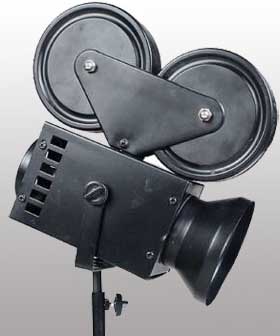
    • Primero añadí una capa a la cual  llamé base, la cual incluía la forma de la la forma de los rectángulos y de los círculos que forman la raíz o el principio de lo que simulará una cámara antigua de cine.
    • En segundo lugar utilicé la herramienta de relleno y borde para añadir a mi gráfico, el tono deseado, como podemos observar en la captura de pantalla, he optado por tonos oscuros principalmente la escala de negros a grises, para que mi logotipo sea similar al objeto real.
    • A continuación opté por trazar varios degradados, para lograr un efecto mayor realista. Utilicé la herramienta crear y editar degradado, para conseguir dicha finalidad. Si queremos emplear esta herramienta, debemos mover la línea recta que nos aparecerá una vez pulsado el efecto, de un lado hacia otro para obtener diversos contrastes de luces y sombras en la figura.

      Mostrando IMG_20141012_080110.jpg
    • Después incorporé detalles, que marcan la diferencia entre un logotipo base  y uno más complejo, con la herramienta de crear círculos, eclipses... forme unos círculos de tamaño diminuto para simular unos tornillos y los agujeros de las cintas de una cámara de cine que sería definitivamente mi logotipo.(Cada uno de estos pasos seguidos esta insertado en lo que llamamos capas y , esto incluye, crear una forma base, dar tono a esta, añadir degradados y detalles para formar un todo) . Con el objetivo primordial de mantener guardado el trabajo hecho correctamente con anterioridad.
    •  Finalmente guarde mi logotipo en la memoria de mi ordenador para presentaros el trabajo finiquitado por mi.
    • Con este trabajo he aprendido ha hacer mi propio logotipo, pienso que lo más difícil de todo este proyecto ha sido el inicio, es decir, el empezar desde cero, ya que nunca lo había creado un lema o gráfico con dicho programa, además para conseguir un buen trabajo tienes que tener en cuenta la imaginación y saber utilizar dicho programa. Opino que la base es la práctica y que con nuevos proyectos de gráficos en Inkscape  la facilidad de diseñar y manipular dicho programa será cada vez mayor.  Ha sido una  experiencia muy positiva, y divertida, estoy muy contenta de con mi resultado.


    Mi Pop Art


    En este nuevo proyecto he tenido que diseñar un Pop-Art a partir de una imagen en la que aparece mi rostro, la he escogido ya que me ha parecido idónea para lograr un efecto similar al de un Pop -Art, al tener gran cantidad e contrastes y sombras.  Uno de los programas ya mencionadas anteriormente fue Gimp (editor de imágenes), es el que he utilizado  para crear este tipo de edición.


    • En primer abrí la imagen, en Gimp que anteriormente había guardo en mi una de mis carpetas del ordenador.
               
    • En segundo lugar, escalé la imagen para que tuviese el tamaño deseado, y posteriormente  con la herramienta de duplicar capa y el añadido de mover la imagen, logré obtener nueve imágenes que era el cometido deseado. Siempre añadiendo capas en cada paso, para guardar el proceso, de cada una de ellas.


    •  Una vez la idea hecha , utilicé (umbral) en la herramienta de colores para conseguir contrastes entre luces y sombras, y que así posteriormente se obtuviese un efecto similar al de un Pop-Art.


    • Una vez aplicado dicho efecto, apliqué la herramienta de tono y saturación para que mi imagen contenga diversos tonos de colores generalmente fuertes y vivos, logrando dicha técnica.


    Uno de los vídeos que me han ayudado principalmente en la elaboración del proyecto es:


    Gracias a este proyecto he aprendido ha hacer mi propio Pop-Art con Gimp.
    Pienso que ha sido uno de los proyectos más interesantes que llevamos realizados en el poco tiempo que llevamos de curso, creo que este trabajo va más allá del simple y común uso de otros tipos de programas manipulados por infinidad de personas como Aviary, Photo Editor, Cymera, Pomelo... ya que con trabajo y esfuerzo logras hacer tú mismo este tipo de técnica, como muchas más que seríamos capaces de hacer. Aunque claramente es mucho más fácil hacer un Pop-Art u otros efectos con los programas anteriormente mencionados, según mi opinión me enorgullece ser capaz de hacer mi propio Pop-Art. 


    Estoy satisfecha con mi trabajo elaborado, pese a diversas dificultades que haya tenido durante este proyecto, las cuales son varias; la primera y principal fue el no tener la posibilidad de obtener Gimp en mi portátil, debido a problemas internos de éste. Pienso que lo más complicado de este proyecto es la novedad y sin embargo con la explicación y algunos vídeos examinados, hacen que el trabajo concluyente, sea excelente.